Páginas

sábado, 30 de março de 2013

solução para tablet geralmente chineses não é possível estabelecer uma conexão de dados confiável com o servidor toda vez que eu tento entra no google play, gmail, e outras contas do google

infelizmente aconteceu uma mudança na forma de conexão com a Google Play, e não conseguimos fazer com que a atualização ocorra de forma automática em alguns tablets 
Por esse motivo, é necessário realizar esse procedimento de forma manual, a fim de restaurar a conectividade com a Google Play Store e outras contas .

apesardo  vídeo ser para tablet orange funciona em quase todos tablets


quinta-feira, 28 de março de 2013

Invertendo as memórias Samsung galaxy S Duos


É o seguinte. Seguindo este tutorial, o seu aparelho irá reconhecer a mémória EXTSDCARD como SDCARD, sendo assim, se você tem um cartão de memória de 32GB como eu, essa passará a ser a sua nova memória interna.
Este tutorial serve para TODOS os aparelhos - da samsung pelo menos - que reconhece o cartão de memória como EXT

Antes de mais nada, faça o download do programa Root External 2 Internal SD pelo próprio Google Play

LEIA O TUTORIAL COMPLETO ANTES DE COMEÇAR

guia para resetar o contador binário instalação rom no Galaxy S Duos GT-S7562

Atenção :: Não sou responsável se você Brickar o telefone . Faça por sua própria conta e risco.

Requisitos:

1. Samsung Galaxy S Duos S7562 rooteado!
2. TringleAway App . obtenha-o aqui  
3. Um Cérebro sensato e paciente ..

Procedimento:

1. Instale o aplicativo TringleAway 2.86 
2. Abra o TringleAway, ele irá pedir para conceder permissão de root, permita.
3. Clique no Reset Flash Counter como mostrado abaixo!

TriangleAwayGTS7562a.png 

atualizando Samsung S Duos para Android 4.0.4 ICS Oficial

Android 4.0.4 oficial ICS firmware é agora disponível para Galaxy S DUOS na Áustria, Bélgica, França, Alemanha, Hungria, ItÁlia, Espanha e Reino Unido . Você pode atualizar seu Galaxy DUOS S7562 a este firmware construir através de OTA ou através do utilitÁrio Kies oficialmente. No entanto, se não o processo recomendado oficialmente trabalhar para você, então continue a ler este guia de como instalar o Android 4.0.4 ICS firmware em seuGalaxy S DUOS
Imagem Postada


Leia atentamente as seguintes instruções ao atualizar seu Samsung Galaxy DUOS para Android 4.0.4 ICS. Por favor note que todos e cada passo que trata este artigo é importante

Para atualizar Samsung Galaxy DUOS para Android 4.0.4 ICS, siga o nosso guia abaixo.

Disclaimer : O procedimento indicado neste tutorial é considerado arriscado e pode causar danos ao seu telefone . Recomenda-se que você não deve segui-lo, a menos que você estÁ familiarizado com 
estas coisas. Siga este guia totalmente em seu próprio risco.

I. Antes de começar:

1. O procedimento a seguir funciona para Samsung Galaxy S7562 de USD smartphones.

2. Verifique se o seu dispositivo de ter pelo menos 80% de energia da bateria.

3. Você deve ter ClockworkMod Recovery instalado no seu dispositivo.

4. Certifique-se de depuração USB estÁ ativada

II. Baixando arquivos necessÁrios:

III. Insta

Videos de Fundo 'papelpparede wallpaper RT 18i & samsung Galaxy SIII' réplicas ou similares sem travar

esse tutorial serve para qualquer celular que possua a função de reproduzir vídeos como wallpaper ''Videos de Fundo"

Baixe e instale o progama FormatFactory, execute-o.link

Na Aba Vídeos escolha "Todos para .AVI ( veja compatbilidade com seu modelo ) ".

Uma janela aparecerá, clique em " Configurações de Saída", na janela que abrirá em seguida haverá várias configurações, vamos alterar o tamanho do vídeo ( resolução ).

No caso do RT 18i ( Sony Arc S ) e Galaxy SIII ( Similares ), a resolução vai ser 176x144 QCIF

quarta-feira, 27 de março de 2013

guia pars reviver seu samsung Galaxy 5 do Boot Infinito


Pré-requisitos


Arquivo OPS => link)
ODIN => link
Firmware => link
Ter o Kies instalado no computador (recomendado ter a última versão disponível)
Cabo USB para conectar seu aparelho ao PC
É bom ter um backup de seus dados, pois vai perder todos eles

Tutorial

1 - Coloque todos os arquivos baixados, exceto o Kies, para uma pasta separada, de fácil acesso, e que você não se esqueça.
2 - Abra o ODIN;

Deixe seu smartphone e tablet muito rápido com o Seeder APK

Deixe seu Android muito rápido com o Seeder APK
O aplicativo Seeder desenvolvido pela equipe do XDA Developers, funciona com um Script que muitos já devem conhecer, como o TweakZV6.

Para rodar o aplicativo Seeder é necessário Root no Android.
ATENÇÃO ! Faça por sua conta e risco, não me responsabilizo por danos causados ao aparelho.
=-=-=-=-=-=-=-=-=-=-=-=-=

Tutorial:

Suporte para Tablet de 7" com metal que tira de gabinete computador ao colocar uma placa na MOBO

Limitações:
Só fica em "modo paisagem" e caso precise dos conectores, eles ficam para cima.

Material: Feixe de metal da traseira do gabinete + fita isolante + Alicate

- Sabe aquela plaquinha de metal que vc tira do computador quando vai colocar alguma placa a primeira vez?

Esse pedaço de metal que vai ser dobrado.


1º Com essa sobra de metal do gabinete em mãos passe a fita isolante nele dos dois lados (Faz ficar com um acabamento bonito e não arranha o tablet)

seu tablet e smartphone android sem corte Papel de Parede

Passo a passo:


1. Baixe e instale o aplicativo Wp Clock(Link no final do topico)

2. Clique no botão do menu em seu smartphone;

3. Escolha: Alterar papel de parede / Planos de fundo animados;

4. Selecione Wp Clock / Configurações;

5. Clique em background / background ▼/ choose from gallery;

remover bloqueio de segurança (Padrão, PIN ou Senha) do smartphone e tablet android

ATENÇÃO: Só funciona se estiver habilitada a depuração USB no dispositivo!


Testado nas versões:
Froyo (2.2)
ICS (4.0.3)

Cartão memoria SD danificado ou aparecendo o erro "Não SD card" em dispositivo Android

Quando tento acessar meu cartão microSD no meu dispositivo Android, recebo uma mensagem de erro do cartão SD que este está danificado ou que não tem nenhum cartão SD. Como posso resolver isso?

Em alguns casos o cartão SD pode se tornar ilegível pelo dispositivo Android. Verificou-se que muitas vezes o cartão é ainda utilizável e os dados são possíveis de recuperar. Este problema pode ser resolvido ligando o cartão a um computador usando um leitor de cartões externo de USB. Se o cartão é reconhecido

como tirar o root do seu smartphone e tablet android


Tutorial :  (não funciona em todos aparelhos)

1 - Baixe o DooMLoRD v1 UNROOTING 

2 - Extraia e execute.

3 ) Certifique-se que os drives do seu Android estão instalados no seu PC. No caso de um Samsung use o Kies;

4 ) Habilite a "Depuração de USB" no seu Android, vá em Configurações -> Aplicações –> Desenvolvimento;

terça-feira, 26 de março de 2013

[TUTORIAL]como transferir ou Mover Aplicativos/Jogos SD Externo samsung galaxy grand


baixe este aplicativo

link

link2

a primeira coisa q precisamos fazer é entrar em PREFERENCES (pressionando o Menu) e fazer algumas alterações... vamos MARCAR essas duas opções, Alternate dbase mgmt e Bind on Boot (para já habilitar no momento de ligar o celular)


[GT-I9305] fazendo root no samsung Galaxy S3 LTE 4G

Atenção este tutorial serve para o Galaxy S3 4G LTE GT-I9305. Não use no Galaxy S3 I9300

Caso seu aparelho não seja esse, não faça o procedimento. Se quer o tutorial do S3 GT-I9300 clique aqui

Se quer rootear o seu aparelho siga a risca o procedimento abaixo.

O que é fazer root?
R: Root (raiz, em inglês), significa conceder acesso de administrador (ou superuser – SU) ao sistema. Com esse acesso, é possível ter controle total e realizar alterações no funcionamento do Android.

1° parte do tutorial - Inserindo CWM Recovery

Primeiramente baixe os arquivos abaixo.

ODIN
I9305_CWM_Recovery.tar.md5

como almentar volume do fone de ouvido do samsung galaxy sIII (3)


Faz tempo que tenho procurado uma solução para o volume do fone de ouvido no Galaxy SIII. Tentei diversas soluções e aplicativos, sem sucesso, até que resolvi fuçar um pouco mais nas entranhas e descobri nos fóruns gringos como resolver esta questão diretamente no sistema de arquivos. Por essa razão, a solução que vou apresentar aqui, apesar de muito simples, pode danificar seu aparelho de forma definitiva. Só vá adiante se estiver seguro do que vai fazer e tenha claro que eu, ou este fórum, não têm qualquer responsabilidade sobre qualquer dano que você venha a causar no seu celular, oriundo de uma tentativa de seguir esse tutorial.

Também me sinto na obrigação de avisar que o uso prolongado de fones de ouvido num alto volume pode ser prejudicial para sua saúde.

Dito isso, você vai precisar de:
- Acesso root
- Root Explorer (no Google Play - http://bit.ly/W1QoS3)

Abra o aplicativo e conceda as permissões de root
Navegue até a pasta /system/etc/
Habilite a leitura e gravação clicando sobre "Montar R/W"
Localize o arquivo default_gain.conf
Faça uma cópia de backup do arquivo ANTES DE MODIFICÁ-LO
Clique longo sobre o arquivo
Escolha "Abrir com editor de texto"

[APP] Google Keep

O Google lançou hoje um novo aplicativo: o Google Keep. É uma espécia de Evernote e tem sincronização com o Google Drive.

Notícia do Showmetech
http://showmetech.com.br/google-keep...as-impressoes/

segunda-feira, 25 de março de 2013

ROOT simples e rápido para smatphone ou tablet Samsung's com Gingerbread (Android 2.3)

ROOT simples e rápido para vários Samsung's com Gingerbread (Android 2.3)


Esse é um método simples de se fazer root para diversos aparelhos Samsung's rodando Gingerbread, criado por membros do xda e meramente atualizado por mim (.:FaKE:.). O processo todo leva apenas alguns segundos e obviamente deve ser feito em rom stock com recovery stock, e você ainda tem a opção de desfazer o root quando quiser.
É exclusivo para os aparelhos citados abaixo, não tente em outros aparelhos pois não irá funcionar.

GUIA como fazer o root na Replica Chinesa De Galaxy S3

e tem um bocado de gente sofrendo pra fazer root em replicas chinesas do galaxy s3, devido a dificuldade de conseguir drivers para o pc reconhece-los.... Pois bem.... Comprei uma replica do s3 esses dias e tava nessa duvida: como raios eu vou rootear essa coisa heuhehuehue

E acabei fazendo a pior parte meio sem querer, que foi conseguir os drivers do cel.... mas dai vcs me perguntam... COMO???

Vamos lá....

como Fazer Root no ZTE Skate


Vá para: "Configurações> Sobre o telefone> versão Android". Só continue se você tem "2.3.4" ou "2.3.5" outra coisa além disso e você pode obter o seu telefone em um bootloop infinito.

Se a sua versão for outra baixar esse pacote:


Link :

faça por conta e risco 
VOCê FOI AVISADO!

Instalando Superboot também conhecido como método ROOT em seu dispositivo vc terá como fazer a grande maioria dos procedimentos que hoje são necessários para ter um aparelho totalmente modificado , como troca de Roms e usar aplicativos que só funcionam se o aparelho estiver com root !!


#1) Instalando os drivers corretos

guia como fazer o root no tablet Multilaser Sky


Root usando o script RootRestore da seguinte forma:
-Extraia os arquivos;
-Ative a depuração usb e conecte o tablet ao pc
-Dê um clique no Runme.bat, que vc vai achar dentro da pasta onde vc descompactou o RootRestore.
Será exibida uma tela no celular com duas opções: restaurar de fábrica ou salvar dados.( essa tela pode aparecer antes ou depois de usar o script, comigo apareceu depois)

recuperando seu Smartphone genesis Genesis GP-501 apos uma atualização mal sucedida

Atenção: O seguinte driver é exclusivo para GP 501, se você instalar ele no GP 501S vai ter problemas!
baixe a rom siga procedimento vídeo  link

domingo, 24 de março de 2013

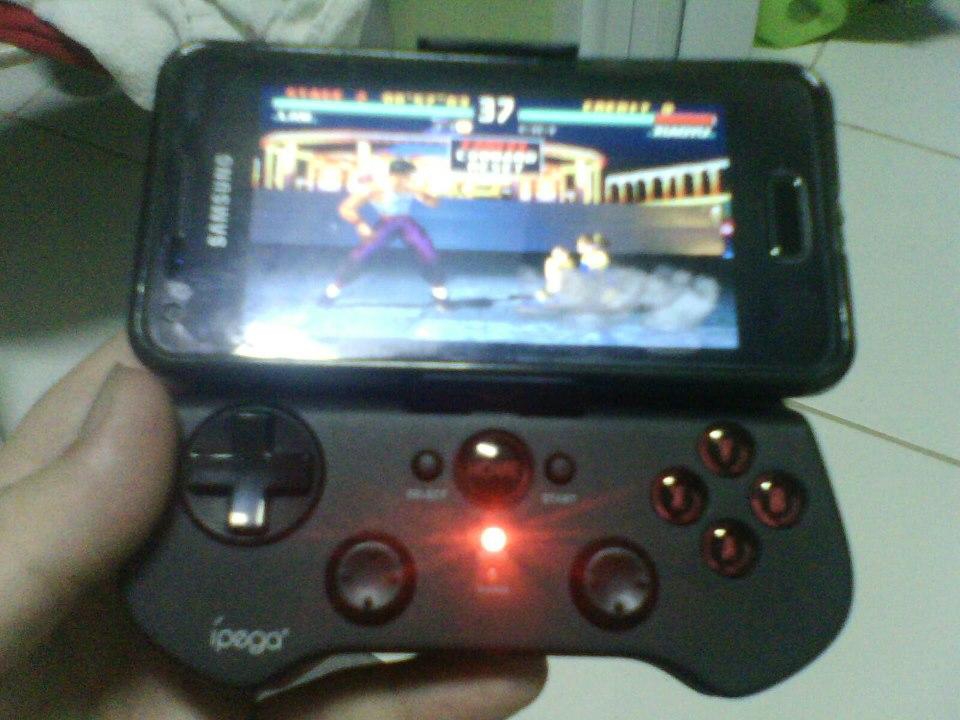
essa e para quem não gosta jogar tela celular ou tablet como eu controle android


O IPEGA PG-9017 é um controle bluetooth desenvolvido na China, ideal para smartphones e tablets. Sua principal vantagem em relação a concorrentes, como o Gametel que é vendido por aqui, é o seu preço reduzido. Ele custa menos de R$ 50 reais (exatamente US$ 23,80 dólares) e pode ser encomendado na Deal Xtreme.


não gosto deste tente esses


Controle para o Galaxy S4 (Fonte da imagem: Engadget)


A tecnologia móvel mudou diversos aspectos das nossas vidas, fazendo-nos ficar conectados praticamente 24 horas em qualquer lugar. Além disso, o poder de processamento dos tablets e smartphones torna esses aparelhos gadgets cada vez mais poderosos – capazes de lidar tranquilamente com as mais diferentes funções.


Entre as ferramentas que mais ganharam vida com essa revolução está a velha e boa jogatina portátil. Antes disso, ou você contava com um Game Boy e apavorava no Pokémon ou, então, tinha que se contentar com o clássico “game da cobrinha” na tela do seu celular monocromático.


Agora, no entanto, esse jogo mudou. Celulares com GPUs, processadores de vários núcleos e telas de alta definição permitem que os games portáteis possam mostrar uma qualidade bem melhor e, por isso, já há uma infinidade de opções de títulos. Até mesmo franquias renomadas – e com uma história de sucesso nos consoles de mesa – estão ganhando versões proprietárias para os gadgets móveis. Aí, no entanto, surge outra questão: e os controles, como é que ficam?


Atentos ao mercado


Muita gente acredita que o crescimento de poder dos tablets e celulares pode estar matando os consoles portáteis. Enquanto isso, há também empresas que estão sempre de olho vivo no mercado, atentas a qualquer boa oportunidade de lucrar. Assim, diversas companhias “ligadas” em tudo o que acontece no mundo da tecnologia vêm lançando acessórios para que você possa se divertir cada vez mais com esses aparelhos. E algo que vem crescendo bastante nesse sentido é o mercado de controles adaptáveis.


Sim, pois se games como Temple Run: Oz e Plants vs. Zombies são ótimos para você jogar utilizando as telas sensíveis a toques, quando a ideia é jogar um título de aventura ou um bom RPG a coisa muda de figura – e ter às mãos todos os comandos de um joystick tradicional é algo que faz muita falta.


Dessa forma, cabe a pergunta: você está virando um gamer hardcore com o seu celular? Então não perca tempo e confira abaixo uma lista com os melhores gadgets desse tipo para que você adapte o seu aparelho.
PowerA Moga – Android


(Fonte da imagem: Divulgação/Power A)


O Moga, desenvolvido pela PowerA, é o primeiro controle selecionado para a lista. O gadget é compatível somente com aparelhos Android e vem se destacando bastante na mídia graças ao trabalho de marketing feito pela companhia em cima do produto.


O controle se conecta aos aparelhos utilizando o Bluetooth, além de trabalhar também com um programa chamado Pivot, uma espécie de gerenciador que organiza os games compatíveis e serve como uma ferramenta para que você faça ajustes gerais de botões e demais ferramentas.


Para agradar aos jogadores mais tradicionais, o Moga conta com dois manches analógicos, algo já tradicional nos controles de videogames de mesa. Há uma grande quantidade de botões e, como visto acima, todos podem ser configurados. As criticas do Moga (vistas em sites especializados dos EUA) citam, no entanto, que a construção do gadget e o material utilizado lhe dão um aspecto bem frágil. Além disso, os botões são barulhentos e o manche analógico da esquerda é bem ruim.


Moga foi um dos testados pelo The Verge (Fonte da imagem: Reprodução/The Verge)


Outro ponto destacado é o fato de que o encaixe para o smartphone ou tablet, apesar de ser compatível com diversos modelos, não conta com nenhuma ferramenta de ajuste. Ou seja, você é obrigado a se acostumar com a angulação “vinda de fábrica”, caso contrário pode começar a pensar em vender o seu Moga.


Para utilizar o gadget, você deve contar com um aparelho com sistema Android 2.3 ou superior, além de conectividade Bluetooth, é claro. Nos Estados Unidos, o controle pode ser encontrado nas lojas de eletrônicos, além das grandes magazines online, custando, em média, 49,99 dólares (aproximadamente 96 reais). Além disso, ele também está a venda no próprio site da PowerA. Clique aqui para visualizar a sua lista de compatibilidade.
SteelSeries Free – Android, iOS, PC e Mac


Ampliar(Fonte da imagem: Divulgação/SteelSeries)


O SteelSeries Free é compatível com Android, iOS e até mesmo PCs com Windows e Macs, ou seja, você pode utilizá-lo em quatro plataformas diferentes sem ter problemas. O gadget conta com uma construção bastante sólida, algo que agradou a muita gente. O controle, além de “firme”, também é bastante compacto, algo que anima todos os que desejam carregá-lo por aí sem ter grandes incômodos.


A disposição dos botões lembra muito o Wii U Pro Controller e há alternativas suficientes para você detonar em qualquer tipo de game. Aqui, a bronca também fica por conta do manche analógico. Segundo as análises vistas na internet, a movimentação com o acessório não é suave como deveria e há certo “ruído” quando você o arrasta pelas bordas.


Além disso, outro ponto que chama bastante a atenção (negativamente falando) é o preço cobrado pelo SteelSeries Free: nada menos do que 84,99 dólares – cerca de 170 reais, algo bastante salgado para um acessório. Ele pode ser adquirido junto aos próprios fabricantes em seu site oficial. Clique aqui para conferir a lista de games compatíveis com o gadget.
iControlPad – iOS e Android


Controle já encaixado (Fonte da imagem: Divulgaçao/iControlPad)


O iControlPad pode ser considerado como a opção “original” de compra, pois o gadget foi um dos primeiros acessórios do gênero a serem desenvolvidos. Ele começou a ser idealizado há cinco anos, em 2008, contudo demorou para chegar ao mercado devido às dificuldades de ele ser produzido sem ter uma grande empresa como apoiadora.


O iControlPad conta com um formato retangular e a disposição dos seus botões chega a lembrar o visual de um Game Boy. Os dois analógicos do controle são inspirados nos portáteis, com funcionamento semelhante ao do encontrado no Nintendo 3DS e que desliza inteiro para o lado em vez de “deitar” nas direções desejadas.


O aparelho traz uma construção confiável e bastante sólida. Para encaixar o smartphone ou tablet, ele conta com uma alça em formato de “L”, que precisa ter a sua altura ajustada para que o gadget e o seu portátil consigam montar uma única interface. Isso é feito com um encaixe no formato de alguns buraquinhos na parte traseira do acessório – e que mais parece um cinto.


Encaixe "diferente" do gadget (Fonte da imagem: Divulgaçao/iControlPad)


Esse detalhe é considerado como o grande ponto negativo do gadget. O preço do iControlPad também é um pouco salgado: 69,99 dólares, aproximadamente 167 reais no câmbio atual. Clique aqui para conferir a lista de compatibilidade do aparelho.
GameKlip – Android


Com o case para o S3 (Fonte da imagem: Divulgação/GameKlip)


O GameKlip é a opção para quem acha o controle do PS3 a melhor escolha. O acessório trabalha como uma espécie de adaptador, ligando o controle da Sony ao seu gadget Android. Ele funciona de duas maneiras diferentes: por meio da conexão Bluetooth ou, então, graças à conexão obtida por meio de um cabo USB.


Por somente adaptar um dos controles mais elogiados e vendidos de todos os tempos, o GameKlip já se mostra uma ótima alternativa para muita gente. A estrutura dos encaixes presentes no acessório é bem sólida e ele conta com duas opções: você compra um tipo de case, perfeito para que você fixe o Galaxy S3 ou, então, outro, feito para “diversos aparelhos Android”.


Testando o GameKlip (Fonte da imagem: Reprodução/The Verge)


Segundo os reviews, quando a conexão por cabo é utilizada, a resposta aos controles é perfeita, dando a impressão de que você está jogando mesmo em um console. Em contrapartida, quando o Bluetooth é o método escolhido, há bastante lag, o que acaba prejudicando o bom desenvolvimento das partidas.


Isso limita bastante a utilização do gadget, pois na lista de compatibilidade é possível perceber que poucos aparelhos funcionam no esquema “plug and play” (clique aqui para conferir a relação). Outros gadgets precisam estar “rooteados” para que trabalhem com o cabo, algo que pode complicar a sua aceitação. Em contrapartida, o preço do GameKlip agrada: 19,99 dólares pelo adaptador + 3 dólares pelo case correto. Ele pode ser comprado no site oficial do gadget.
Gametel – Android e iOS


Acoplado ao smartphone, Gametel se torna um ótimo gamepad


O Gametel é considerado como uma das melhores escolhas entre os acessórios desse tipo. Ele é compatível com Android e iOS e funciona por meio do Bluetooth dos aparelhos. Os seus controles são simples e lembram os video games de 16-bits, pois ele conta com um direcional analógico e uma disposição de botões que parece ter saído de um controle de Super Nintendo.


A construção é razoável e, se os botões aparentam um pouco de fragilidade, o corpo do gadget é bem firme. O encaixe para os aparelhos móveis é bem feito e conecta-se bem à maioria dos dispositivos presentes no mercado.


Braço retrátil e emborrachado para segurar melhor o aparelho


O Gametel custa em média 29,95 dólares (cerca de 57 reais) nos EUA. A boa notícia é que ele também pode ser encontrado no Brasil. No Kabum, ele sai por R$ 210. Clique aqui para conferir a lista de compatibilidade do gadget e as lojas brasileiras que vendem o aparelho.
Acessórios exclusivos do Galaxy S4 – Android


Controle para o Galaxy S4 (Fonte da imagem: Engadget)


O novíssimo smartphone de ponta da Samsung ainda nem chegou às lojas, mas já se sabe que ele deve vir com diferencial muito interessante para os gamers de plantão: um controle proprietário, desenvolvido exclusivamente para a sua interface única.


O acessório traz manches e um posicionamento de teclas que lembra muito o controle do Xbox 360. Até mesmo a cor dos botões é parecida. A integração com o S4 deve ser um grande diferencial para os donos do smartphone. Ainda não há informações sobre como ele funciona ou qual será o seu preço de mercado.
Diversas opções "alternativas"


Diversas opções "diferentes"


Se nenhuma das opções lhe agradou ou passou segurança, saiba que existem diversas outras alternativas invadindo o mercado. Empresas relativamente desconhecidas e aparelhos chineses inundam os sites de compras, oferecendo soluções de todos os tipos, tamanhos e preços.


Basta que você realize uma busca simples em sites como o eBay ou a Amazon, além do próprio Mercado Livre, por exemplo, para encontrar uma enorme lista de alternativas. Em poucos segundos, você tem resultados que mostram aparelhos como o IPEGA PG-9017, o Snakebyte iDroid, o Duo Gamer, o 60beat ou o ION Audio iCade Mobile Game Controller, entre muitos outros.
Nessa corrida, o Android está na frente


Como pudemos ver, o sistema operacional móvel da Apple se apresenta um pouco mais “restrito”, vamos dizer assim, mas isso não impede que existam também boas opções para quem quer detonar nos games portáteis.


Já os controles para o sistema da Google contam com uma grande carta na manga: a liberdade de acesso promovida pelo Android. Aqui os fabricantes podem usar e abusar da conectividade, por exemplo, explorando o WiFi e o Bluetooh como desejarem. Além disso, o robozinho verde leva vantagem em outro ponto: os clássicos.


Há muitas opções para Android. iOS, contudo, não deixa nada a desejar (Fonte da imagem: Reprodução/eBay)


Sim, pois no mundo do Android você é capaz de encontrar emuladores para diversos consoles clássicos, desde os antigos Amiga e Atari até os superfamosos Super Nintendo e PlayStation. Vale lembrar, contudo, que para ter as devidas ROMs dos jogos, é preciso ter também os games originais em fitas ou CDs, caso contrário você está pirateando conteúdo.
No Brasil ainda está difícil


Para comprar algum dispositivo desse tipo aqui no Brasil, você provavelmente terá que suar a camisa. Como ainda não são acessórios populares, esses controles são difíceis de serem encontrados nos estabelecimentos tradicionais, e, mesmo em lojas online, encontrar os produtos se mostrou uma tarefa complicada. Nesse ponto, o Gametel é uma grande exceção.


Fora isso, aqueles que foram achados em lojas brasileiras contam também com um substancial aumento de preço. O Gametel, por exemplo, foi encontrado no Kabum por salgados R$ 179. O GameKlip é o campeão da inflação, saindo por 180 reais e somente à venda por pessoas físicas e no Mercado Livre.


credito tecmundo

quinta-feira, 14 de março de 2013

[TUTORIAL]como Mover Aplicativos/Jogos SD Externo galaxy note 2 (GT-N7100)


[TUTORIAL] Mover Aplicativos/Jogos SD Externo
Bom, peguei meu Note 2 essa semana e uma doais coisas q me deixou intrigado foi de não ter a opção de "mover para o SD" os aplicativos instalados no telefone, sei q aproximadamente 10 Gb de memória pra gente instalar programas não é pouca coisa, mas se formos falar de jogos grandes tipo Amazing Spider Man, Batman DKR, NFS Most Wanted e Nova 3 já vamos ter passado de 50% da memória do aparelho :o\

Fui pesquisar mais a fundo e vi q desde o S3 já vem com essa "frescura", é como se fosse uma proteção da google pra naõ deixar aplicações de fora utilizarem o SD, só q é complicado como citei acima. A primeira coisa q tentei fazer foi de baixar um programa desses de "App 2 SD" pra ver se rolava mas não vai, diz q não é compatível com nosso aparelho, nem com o S3. Vi q até a forma de exibição do SD externo tb é diferente. A primeira dica q achei de usuários deses telefones foi de utilizar o aplicativo "GL 2 SD", feito originalmente pra jogos da Gameloft, mas q tb transfere mais coisas pro SD, no nosso caso funciona muito bem, mas essa coisa de ter q entrar pelo aplicativo pra chamar os programas por lá não me convence, gosto de ter minhas pastas organizadas, então continuei a pesquisar até q achei uma solução chamada DirectoryBind... fiz um teste movendo um jogo e funcionou... ai fiz outro teste movendo um data da pasta "obb" e tb funcionou, hehehe.... então fiz umas screenshots para poder fazer um tutorial de como utilizar o programa.


Bom... vamos a parte interessante, primeiro vamos baixar o programa, vou colocar o link do tópico do XDA falando sobre ele, eu baixei a última versão, a 2.0o  (último link)


[Rom][Jb][4.1.2][Oficial] N7100XXDLL4 jelly bean para galaxy note 2 (GT-N7100),

Essa rom oficial 4.1.2 saiu faz pouco tempo.

A que eu irei colocar aqui é a da França. 

Mas quem quiser tem de outros países, como por exemplo, Índia, Nepal, Sri Lanka e Bangladesh. 

Para ver de todos países acessem aqui: 

http://www.sammobile.com/firmware/?p...ype=1#firmware

Vamos ao que interessa. 

custom [ROM] [4.1.2] [XXDMB4]DU@LNOTE v7.1 para samsung galaxy note 2 (GT-N7100)

m amigos, vou postar a Custom ROM que uso a tempos, é rápida e bem fluída. Está sempre atualizada e com ótimo suporte, acompanho todo o desenvolvimento no XDA. Além de tudo para quem gosta do estilo AOSP vai ficar maravilhado.


Instalação:

É feita pelo Recovery MOD


Vá para "mount and storage"  e escolha "mount and storage" 
faça wipe em tudo para uma instalação  limpa 


- Em caso de problema com a sua  rom fazer um reset de fábrica  em   recovery and wipe cache partition 

Based on official XXDMB4
Kernel XXDMB4
Modem DXDLK5
Bug free and battery friendly
AOSP Status bar and Icon
Blue Battery % and AOSP Toggles
Ink effect mod with finger
Latest Simplistic Framework with 24 toggles
Toggles control app by LegendK95
Multi Window Control app included
Zipaligned
Deodexed
Rooted with SuperSu included
Ultra slim (0% bloatware only nice features from SAMMY )
Init.d support
Build.prop tweaks

saiba o que e o Símbolo de um "olho" na status bar samsung galaxy note 2 (GT-N7100

é um recurso que acompanha seu olhos para manter a tela acessa enquanto vc está olhando para ela é a suspensão inteligente

Como colocar uma Rom customizada no samsung galaxy note 2

Primeiramente para qualquer modificação é necessário ter root e um recovery modificado.

Existem alguns recoverys modificados, esse é o mais indicado. Todos mods podem ser instalados por ele e nunca da problema.

O recovery é o 6.0.1.5.

Para fazer root e já ficar com o recovery correto baixe o arquivo abaixo:

https://hotfile.com/dl/176073261/b6a...21015.rar.html

Esse arquivo conforme mencionei instalará o root e o recovery juntos

Depois de baixar siga essas instruções:


Descompacte o arquivo
- Abra o Odin 3.04
- Desligue o aparelho e ligue-o em modo Download (Home+Ligar+Vol baixo)
- Conectar o telefone no PC e espere ate reconhecer e até aparecer um quadro Amarelo no ODIN
- Adicione o arquivo descompctado no PDA
- Certifique-se que a re-partition não esta assinalada
- Coloque para começar e sente, pois o Flash demora um pouco , e o primeiro Reboot também. 

Caso o odin não reconheça o aparelho veja se a opção "depuração USB" esta marcada. 

Se não entre em Configurações > Sistema - Opções do desenvolvedor > Depuração USB

Para baixar o Odin:

http://www.mediafire.com/?1cvm5nm39qq34hj


Para quem já tem o root e quer apenas mudar o recovery baixe o arquivo abaixo:

terça-feira, 12 de março de 2013

como fazer Instalação do Root no Android 4.1 (jelly bean) no Samsung galaxy S3 (iii) I9300

Imagem Postada
Perguntas freqüentes antes de iniciar o processo:
Essa versão do Android 4.1 para o Galaxy S3 é oficial e com isso você não perde a sua garantia ou tem problemas relacionados a isso.
Arquivos necessários:

KIES
Baixe o programa da Samsung para instalar os drivers no PC. Download no fim da pagina
Odin v3.04
Essa é a ferramenta que vai instalar essa ROM em seu aparelho. Download no fim da pagina
Android 4.1 Galaxy S3
ROM Oficial e sem customização

CF-Root 6.4 - SuperSU+CWM5.5+CWMManager no samsung galaxy s 3 (iii)

CF-Root 6.4 - SuperSU+CWM5.5+CWMManager

Imagem Postada

DOWNLOAD
créditos ao Chainfire

como fazer Root no smartphone samsung Galaxy Ace Plus

ATENÇÃO: Este Root é para o GT-S7500L e, não para o GT-S7500.

 não se responsabilizo  por quaisquer danos que o seu dispositivo possa vir a sofrer. Confirme que a bateria está com, pelo menos, 51% de carga.

tutorial como fazer ROOT (rootiar ) UNIVERSAL SAMSUNG ou seja faze root em qualquer smartphone samsung

este programa  promete fazer o root em qualquer aparelho samsung, então resolvi testar, no meu S2 LITE, fez o root sem problemas, então , resolvi contar com a ajuda da nossa comunidade e quem se abilitar a testar em seu aparelho, para nós formamrmos uma lista real de todos os modelos que esse programa vai conseguir realmente fazer o root.Todos que fizerem e der certo, postem abaixo o MODELO E VERSÃO DE SISTEMA ANDROID,que com o tempo vamos organizando a lista, conto com a ajuda de todos.

Procedimento

Faça do download do programa aqui:Root universal samsung_1.zip

Não esqueça que a depuração usb tem que estar ativada e a instalação de apps de fora do market também.

1- Apos fazer o download,descompacte o arquivo , dentro vai ter o aplicativo e duas pastas.
2- Conecte o seu celular com o cabo usb normalmente, com o aparelho ligado, certifique os drives usb da samsung estejam instalados no pc.
3- Na pasta descompactada , execute o programa Samsung Quick Root, com previlégios de administrador.
4- Quando o programa abrir , ele vai reconhecer automaticamente o seu aparelho, como se vê na foto abaixo, não mexa em nada apenas clique em Root Device, espere o aparelho reiniciar.

segunda-feira, 11 de março de 2013

tutorial como fazer root no samsung galaxy grand Duos I9082 com video

Este tutorial  mostrar o procedimento como fazer o  Root samsung Galaxy Grand  Duos I9082  Smartphone Android. Samsung Galaxy Grand é smartphone Android da Samsung, que roda  Android 4.1.2 Jelly Bean , o dispositivo tem um processador de núcleo duplo de 1,2 Ghz, uma enorme tela 5,0 polegadas  "WVGA TFT LCD, câmera 8 a MP traseira e frontal de 2MP   , 2100 mAh e opções de conectividade habituais.

[Imagem: Samsung-Galaxy-Grand.jpg]


  1. Download o  drivers para o seu aparelho: link .
  2. Baixe Recovery   neste link  e Odin flashing tool  daqui .

sexta-feira, 8 de março de 2013

como Recuperar Display vazado do celular smartphone e tablet

FAÇA POR SUA CONTA E RISCO


Meu motorola Defy, devido as várias quedas que levou, vazou o LCD (enxeu de pontos e manchas azuis). Dei uma pesquisada sobre o assunto, e deram a dica de colocá-lo no congelador durante um certo tempo que as manchas sumiriam. Fiz o processo e realmente as machas sumira, o display ficou zero bala novamente. O processo consiste no seguinte:

- Retire o chip, cartão de memória, e bateria do celular.
- Coloque o celular em um saco plástico ou sacola e amarre-o, de preferência dois, para evitar entrar umidade.

resolver problema de inclinação da Foto Galaxy SII

quem tem aquele probleminha em tirar foto VERTICAL e sair HORIZONTAL es aqui uma possível solução:

Vá em configurações > visor .. Lá embaixo (bem no final) vocês vão observar os seguintes comandos : Calibração Horizontal e Calibragem com Giroscópio.. Pois bem es ai a Solução que encontrei.. Primeiro Coloque o telefone em uma superfície plana, e clique em calibra horizontal ( faça a calibração) e após o procedimento clique em Calibra com Giroscópio ( Faça a calibração )..

guia como instalar rom WAY AWAY 1.0.5 ics no motorola razr


Baseada na ics 4.0.4 Canada Rogers 352

Multi-lingue

Obs: Não traduzir os changelog para não ficar errado, pelo fato de estar em espanhol fica fácil entendimento...

Changelog

Way Away 1.0.5

  • Walkman FC resuelto
  • Ac!D Mod
  • Launcher Xperia Z (Mucho mas rapido)
  • Governador Pegasusq y sheduler Sio
  • ETC...
Way Away 1.0.4
  • Governador default: HotplugXtreme (mucho mas inteligente)
  • Undervolted
  • Cambiada la imagen de fondo
  • Galeria Xperia
  • Movies Xperia
  • Walkman Actualizado
  • Widget Clima Xperia
  • BRAVIA Engine 2
  • Sony Clear Audio+
  • SONY Audio Resampling
  • Video Streaming Tweak
  • Enable Adaptive Multi-Rate Wideband
  • Wifi connect speed tweak
  • Hardware aceleration on video
  • Incremento en calidad de fotos y gravacion de video
  • Incremento en calidad de imagenes jpg al 100%
  • Mejoras en la intensidad del flash y calidad en camara
  • Inicio Rapido
  • System prop to select MPQAudioPlayer by default on mpq8064
  • Tweak de Power save
  • New Tweaks connectivity
  • Reduce the black screen time of the proximity sensor
  • Better Scrolling responsiveness and speed
  • Faster DNS Resolution Tweaks
  • Allow Dalvik to use JIT Compiler

Imagem Postada Imagem Postada